MeetBannerは、Zoom®やGoogle Meet™の自分の映像に、QRコード付きの広告カードや画像バナーを重ねられる仮想カメラアプリです。商談・ウェビナー・採用面談——話しながら、伝えたい情報を画面に出せます。
仮想カメラとして動くので、Zoom®・Google Meet™など普段の会議アプリでカメラを切り替えるだけ。相手側のインストールは不要です。
タイトル・説明文・URLを入れるだけで、QRコード付きのカードを自動生成。相手はスマホをかざすだけで資料や申込ページへ飛べます。
ロゴ、キャンペーン画像、宣伝動画を映像の好きな位置に配置。ドラッグ+グリッド吸着でレイアウトはいつもきれいに揃います。
複数のカードやバナーを、指定した間隔でフェード切り替え。話題に合わせた出し分けも、メニューバーからワンクリックです。
オンデバイスAIが人物を検出し、背景だけをぼかしたり好きな画像に差し替え。映像は外部に送信されず、Macの中で完結します。
明るさ・コントラスト・色温度をワンタップで調整。暗い部屋でも、blurなしでも、印象の良い映りに整えます。
Apple silicon向けに最適化し、フルHD・30fpsを維持。重くならないので、長時間の会議でも安心して使えます。
プレビューを見ながらカードやバナーをドラッグで配置。表示の切り替えも配置の調整も、この1画面で完結します。
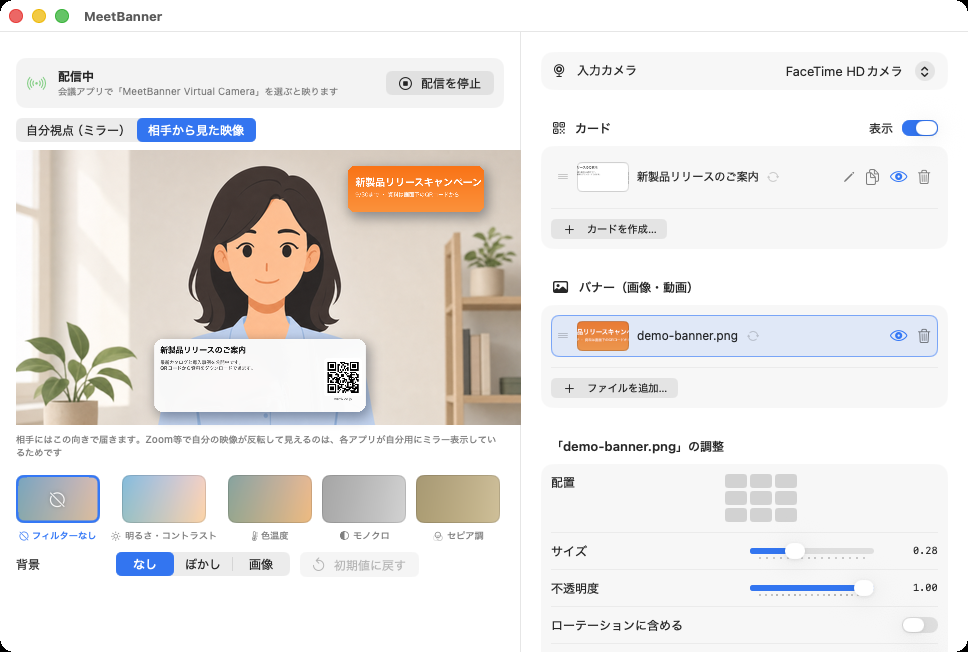
タイトル・説明文・URL・写真を入れると、QRコード付きのカードがその場で完成。デザイン調整は不要です。
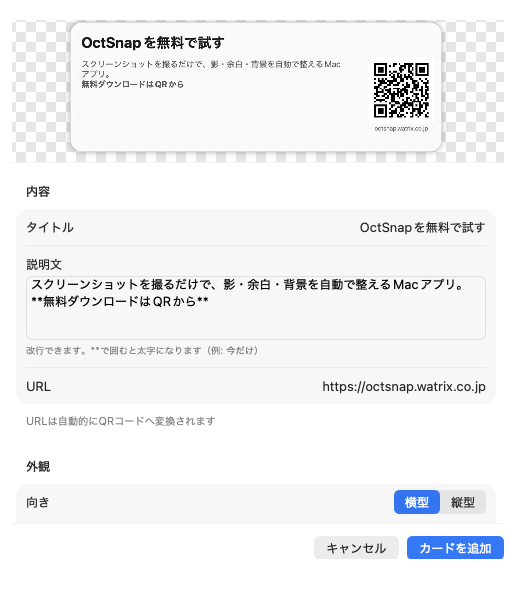
タイトルと説明文を入力。**で囲むと太字になり、改行もそのまま反映されます。
ロゴや商品写真を選び、URLを入れると自動でQRコードに変換されます。
「カードを追加」を押したら、プレビュー上のドラッグで好きな位置へ。大きさは大・中・小、向きは横型・縦型から選べます。
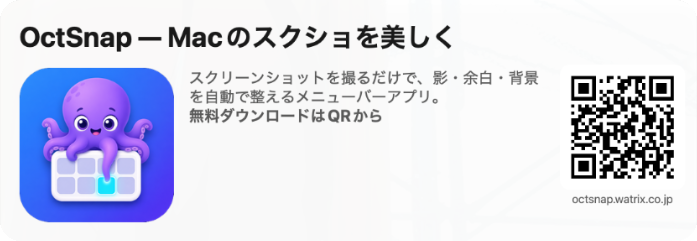
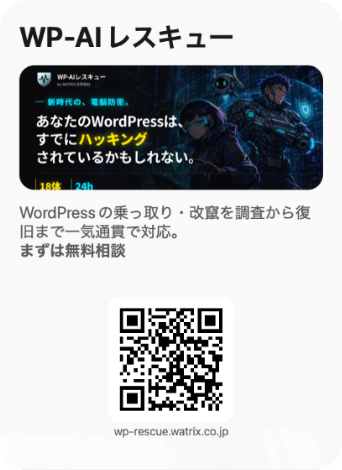
カードを作成するか、画像・動画ファイルを追加。プレビューを見ながらドラッグで配置します。
Zoom®やGoogle Meet™のカメラ設定で「MeetBanner Virtual Camera」を選ぶだけ。
あとは普段どおり話すだけ。バナーの表示・非表示・切り替えはメニューバーから即座に操作できます。
提案中に資料QRや事例バナーを提示。商談後の「あの資料ください」をなくします。
申込QRや次回告知をローテーション表示。離脱前に行動導線を出せます。
会社紹介や募集要項のQRを常時表示。候補者の熱が高いうちに誘導できます。
マニュアルやFAQページのQRを提示。口頭で伝わりにくいURLを確実に届けます。
年額 5,000円(税込) — 年額プランは2ヶ月分お得です
Mac App Store のサブスクリプションとしてご提供
お支払い・解約はApple IDのサブスクリプション管理から行えます。無料期間終了の24時間以上前に解約すれば料金は発生しません。
不要です。MeetBannerはあなたのMac上で仮想カメラとして動作するため、相手には通常のカメラ映像として届きます。
Zoom®、Google Meet™(Chrome)、FaceTimeなど、macOSの仮想カメラに対応した会議アプリでご利用いただけます。カメラ設定で「MeetBanner Virtual Camera」を選ぶだけです。
macOS 14以降のMacに対応しています。Apple siliconのMacで最適に動作します。
いいえ。バナー合成もAI背景処理もすべてMacの中で完結します。映像や画像が私たちのサーバーへ送られることはありません。
14日間の無料期間終了後に月額500円(税込)の課金が始まります。無料期間中に解約すれば料金は一切かかりません。解約はApple IDのサブスクリプション管理からいつでも行えます。
できます。メニューバーから表示・非表示・次のカードへの切り替えがワンクリックで行えるほか、指定間隔での自動ローテーション(フェード切り替え)にも対応しています。
 MeetBanner