MeetBanner 是一款虚拟摄像头应用,可在 Zoom® 和 Google Meet™ 的自己画面上叠加带二维码的广告卡片和图片横幅。商务洽谈、线上讲座、招聘面试——边说话,边把重要信息展示在画面上。
它作为虚拟摄像头运行,只需在 Zoom®、Google Meet™ 等常用会议应用中切换摄像头即可。对方无需安装任何东西。
输入标题、说明和网址,即可自动生成带二维码的卡片。对方用手机一扫,就能直达资料或报名页面。
把标志、活动图片、宣传视频放到画面任意位置。拖拽+网格吸附让排版始终整齐。
多张卡片和横幅按设定间隔淡入淡出切换。根据话题切换内容,在菜单栏一键完成。
端上 AI 识别人物,仅虚化背景或替换为任意图片。视频不会外传,全部在 Mac 内完成。
一键调整亮度、对比度和色温。即使在昏暗的房间也能呈现良好形象。
针对 Apple silicon 优化,保持全高清 30fps。运行轻快,长时间会议也安心。
边看预览边拖拽摆放卡片和横幅。显示切换和位置调整都在这一个界面完成。
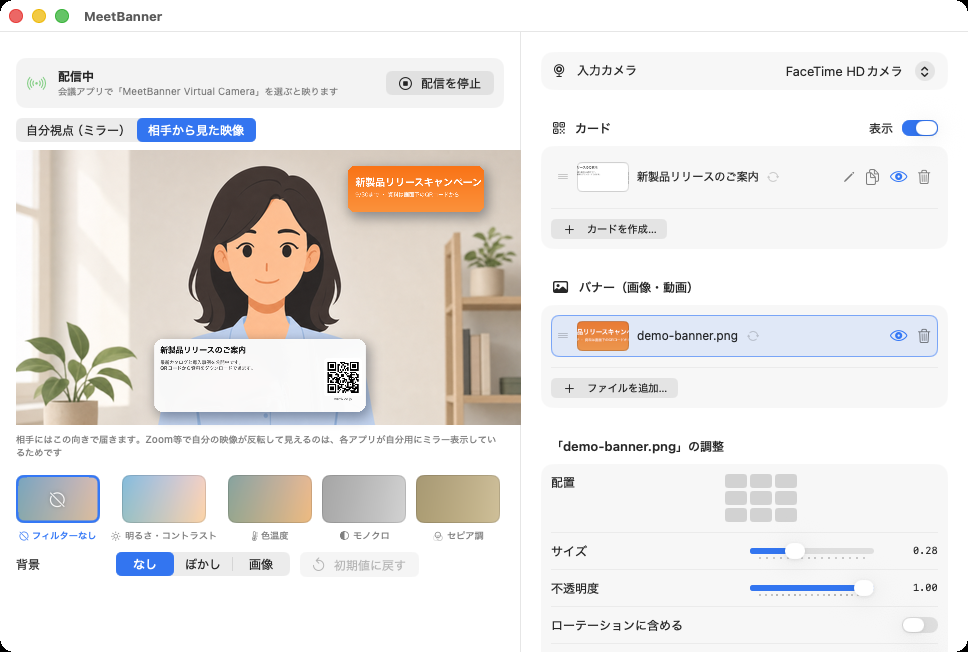
输入标题、说明、网址和照片,带二维码的卡片当场生成。无需设计工作。
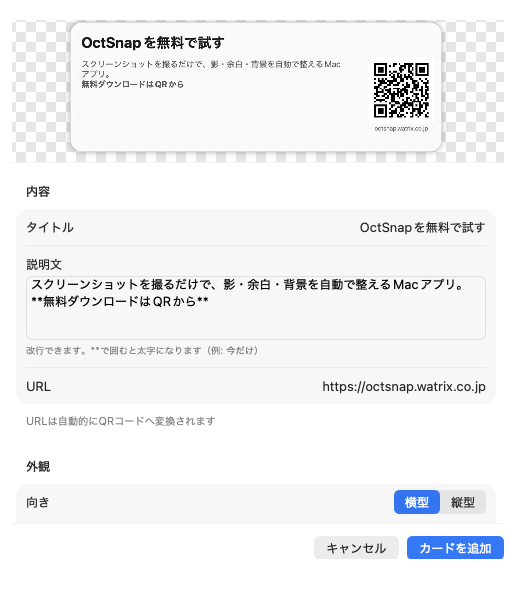
输入标题和说明。用**包住的文字会加粗,换行也会原样保留。
选择标志或产品照片,网址会自动转换为二维码。
点按“添加卡片”后,在预览上拖拽到任意位置。尺寸有大·中·小,方向有横版·竖版。
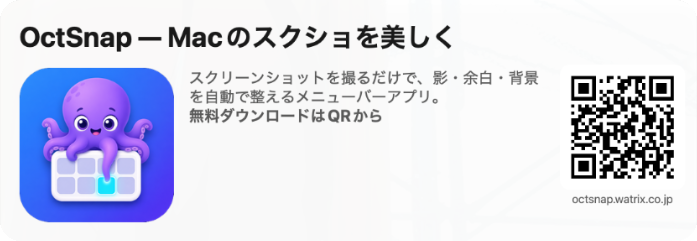
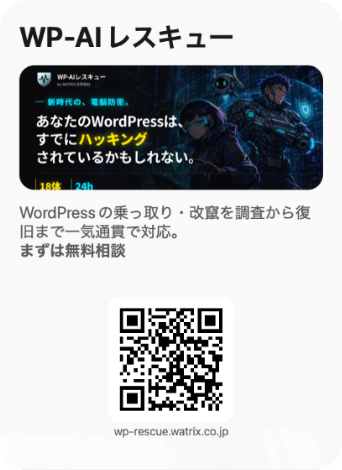
创建卡片,或添加图片·视频文件。看着预览拖拽到合适位置。
在 Zoom® 或 Google Meet™ 的摄像头设置中选择“MeetBanner Virtual Camera”即可。
然后照常交谈即可。横幅的显示、隐藏和切换都能在菜单栏即时操作。
洽谈中展示资料二维码和案例横幅。不再有会后的“请把那份资料发我”。
轮播报名二维码和下期预告。在观众离开前把行动引导放上画面。
常驻显示公司介绍和职位信息二维码。在候选人热情最高时完成引导。
展示手册和 FAQ 页面的二维码。把口头难以传达的网址准确送达。
每年 ¥248 — 年度方案立省 2 个月
以 Mac App Store 订阅形式提供
付款和取消可在 Apple ID 的订阅管理中操作。在免费期结束前 24 小时以上取消,则不会产生费用。
不需要。MeetBanner 在你的 Mac 上作为虚拟摄像头运行,对方看到的就是普通的摄像头画面。
Zoom®、Google Meet™(Chrome)、FaceTime 等支持 macOS 虚拟摄像头的会议应用都可以使用。只需在摄像头设置中选择“MeetBanner Virtual Camera”。
支持 macOS 14 及以上的 Mac。在 Apple silicon Mac 上表现最佳。
不会。横幅合成和 AI 背景处理全部在 Mac 内完成。视频和图片不会发送到我们的服务器。
14 天免费期结束后,每月 ¥25 的订阅开始。在免费期内取消则完全不收费。可随时在 Apple ID 的订阅管理中取消。
可以。在菜单栏一键完成显示、隐藏和切换到下一张卡片,也支持按设定间隔自动轮播(淡入淡出切换)。
 MeetBanner